
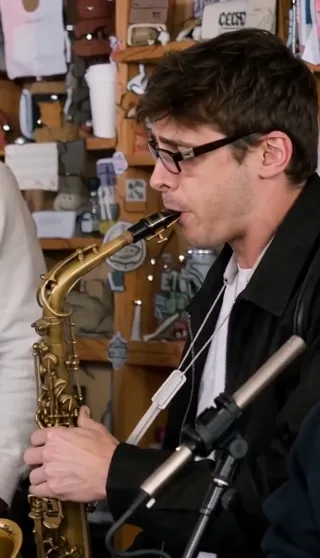
15 Sekunden komplette PerformanceKI-Konzert aus fünf Porträts, mit zur Musik synchronisierten Lippenbewegungen und zum Klang passenden Bewegungen.
Was ist der Outstanding-Tiny-Desk-Trend?
Eine ungewöhnliche Besetzung wird zur Band in einem kleinen Konzert im Büro, angelehnt an Charlie Wilsons Tiny-Desk-Auftritt mit „Outstanding“. Der sitzende Sänger beginnt, der Leadsänger bekommt eine Nahaufnahme und der Saxofonist beendet den Clip.
Besetze die Rollen mit Freunden, Kollegen oder Teammitgliedern, die mitmachen möchten. Der Witz entsteht, wenn vertraute Gesichter plötzlich so ernsthaft auftreten, als wären sie schon seit Jahren eine Band. Mehr dazu findest du in der Geschichte hinter dem Trend.
Drei Wege zu deinem Video
| Methode | Was du brauchst | Was du bekommst |
|---|---|---|
| Outstanding AI | Fünf Einzelporträts | Ein generiertes Konzert mit festgelegter Szenenfolge und Tonspur |
| CapCut-Vorlage | Die von der Vorlage angeforderten Fotos oder Clips | Einen Schnitt mit den verfügbaren Bearbeitungsoptionen |
| Selbst filmen | Deine Besetzung, eine Kamera und die Vorbereitung des Auftritts | Freie Gestaltung von Spiel, Szenen und Schnitt |
Wenn du mit einer Vorlage arbeiten möchtest, lies die CapCut-Anleitung für Outstanding Tiny Desk. Für eine Band aus Fotos folge den drei Schritten unten.
Dein Outstanding-AI-Video in 3 Schritten
1. Fünf klare Fotos auswählen
Wähle von jeder Person ein gut beleuchtetes Porträt, auf dem das ganze Gesicht scharf zu sehen ist. Vermeide Sonnenbrillen, unscharfe Bilder und Gruppenfotos. Die Aufnahmen können an unterschiedlichen Orten entstanden sein. Hole die Zustimmung der abgebildeten Personen ein.
2. Fotos hochladen und Rollen zuweisen
Öffne den Generator, melde dich an und ordne die Fotos den Rollen zu: sitzender Sänger, Begleitgesang links, Begleitgesang rechts, Leadsänger und Saxofonist. Die ersten drei sind am Anfang zu sehen, der Leadsänger in der Mitte in Nahaufnahme und der Saxofonist am Ende.
Wähle Hochformat 9:16, Querformat 16:9 oder Quadrat 1:1. Inszenierung und Ton gibt die Vorlage vor. Du musst keinen Prompt schreiben und keine Musikdatei hochladen.
3. Vorschau testen oder vollständiges Video erstellen
Wenn dein Konto die Voraussetzungen erfüllt und die Vorschau verfügbar ist, teste die ersten 4 Sekunden kostenlos. Für das vollständige Konzert wähle Standard 480p oder HD 720p und prüfe die Kosten in Credits, bevor du startest.
Sobald das Video fertig ist, kannst du es unter Meine Videos ansehen und als MP4 mit Ton herunterladen. Die Wartezeit kann variieren. Wird dein Video noch erstellt, prüfe den Status, bevor du ein weiteres startest.
So kannst du den Trend kostenlos ausprobieren
Neue Konten, die die Voraussetzungen erfüllen, können die ersten 4 Sekunden in 480p einmal kostenlos testen, sofern die Vorschau verfügbar ist. Du hast insgesamt einen kostenlosen Versuch für alle Videovorlagen der Website.
| Kostenlose Vorschau | Vollständiges Video | |
|---|---|---|
| Dauer | 4 Sekunden | 15 Sekunden |
| Sichtbare Personen | Sitzender Sänger und zwei Personen im Begleitgesang | Alle fünf in unterschiedlichen Einstellungen |
| Qualität | 480p | Standard 480p oder HD 720p |
| Kosten | Kostenlos bei Berechtigung und Verfügbarkeit | Credits |
Lade auch für die Vorschau alle fünf Fotos hoch. Die kostenlose Vorschau zeigt die ersten 4 Sekunden. Das ganze Video stellt das vollständige 15-Sekunden-Konzert mit derselben Performancefolge und Tonspur nach. Die Anleitung zur kostenlosen Vorschau erklärt die Voraussetzungen.
Auch ein CapCut-Video kann kostenlos sein. Prüfe vorher, ob die Vorlage und die gewählten Elemente einen kostenlosen Export erlauben.
Was kostet das vollständige Video?
Beide Qualitätsstufen verwenden Seedance 2.0 Fast und enthalten das vollständige 15-Sekunden-Konzert:
| Qualität | Credits |
|---|---|
| Standard · 480p | 100 |
| HD · 720p | 200 |
Prüfe die Kosten im Generator und vergleiche die Credit-Pakete auf der Preisseite. Die kostenlose Vorschau zeigt die ersten 4 Sekunden. Das ganze Video stellt das vollständige 15-Sekunden-Konzert mit derselben Performancefolge und Tonspur nach. Die Lippenbewegungen sind mit der Musik synchronisiert, die Performance- und Instrumentbewegungen mit den passenden Klängen.
Tipps für Fotos und Rollenverteilung
- Wähle Fotos, auf denen das Gesicht groß und scharf zu sehen ist. Bei weit entfernten Personen fehlen oft Details.
- Nutze Bilder mit der Kleidung und den Accessoires, die du als Referenz verwenden möchtest. Hintergründe werden ersetzt; kleine Kleidungsdetails können sich ändern.
- Kontrolliere vor dem Start noch einmal alle fünf Rollen.
- Erzähle den Witz über die Besetzung und die Bildunterschrift. Die Vorlage schreibt keine individuellen Liedtexte und klont keine Stimmen.
- Sieh dir vor dem Teilen jede Szene an, besonders Gesichter, Hände und Instrumentbewegungen.
Eine Bildunterschrift wie „Der Gruppenchat, nachdem wir uns endlich auf ein Restaurant geeinigt haben“ liefert den Kontext. Du kannst sie nach dem Download hinzufügen.
Ton und Veröffentlichung
Die heruntergeladene MP4 enthält bereits eine Tonspur. Die Fotos dienen als visuelle Referenzen. Niemand muss seine Stimme aufnehmen, und der Generator klont sie nicht.
Wenn du andere Musik hinzufügst, passe zuerst die ursprüngliche Lautstärke an und prüfe anschließend die Synchronisation. Sieh nach, welche Sounds du auf der jeweiligen Plattform verwenden darfst.
Für TikTok findest du hier die Hinweise zur Kennzeichnung von KI-Inhalten. Hole die Zustimmung der abgebildeten Personen ein und mache deutlich, dass der Auftritt mit KI erstellt wurde.
Outstanding AI ist unabhängig und nicht mit NPR, Tiny Desk Concerts, Charlie Wilson oder CapCut verbunden.
Häufige Fragen zum Erstellen deines Videos
Geht das auf dem Handy?
Ja. Öffne den Generator im Browser, lade die Fotos hoch und lade das fertige Video unter Meine Videos herunter.
Reicht ein Gruppenfoto?
Du musst fünf einzelne Porträts hochladen. Du kannst ein Gruppenfoto zuschneiden, wenn jedes Gesicht dabei groß und scharf genug bleibt.
Muss ich singen oder ein Video aufnehmen?
Nein. Inszenierung, Bewegungsreferenz und Tonspur liefert die Vorlage. Mit den fünf Fotos wählst du die Bandmitglieder aus.
Warum fehlen zwei Personen in der Vorschau?
Die Vorschau zeigt nur den Anfang. Leadsänger und Saxofonist treten später im vollständigen 15-Sekunden-Video auf.
Kann ich das Ergebnis in CapCut bearbeiten?
Ja. Importiere die MP4 als normalen Clip, um Text hinzuzufügen oder Schnitte zu machen. Wenn du stattdessen mit einer Vorlage anfangen möchtest, lies wo du eine CapCut-Vorlage für Outstanding Tiny Desk findest.
Deine Band beginnt mit fünf Fotos
Besetze den Gesang, stelle die Band zusammen und gib deinen Leuten ihren eigenen Konzertmoment.
Kostenlose Vorschau ausprobieren