
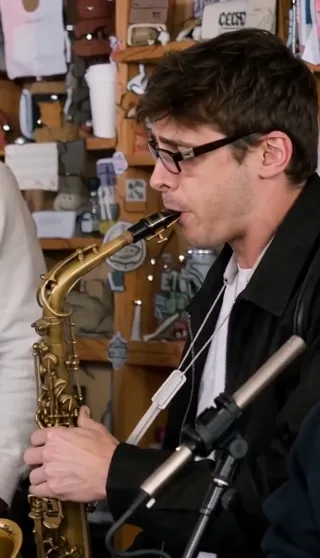
Performance complète de 15 secondesConcert IA créé à partir de cinq portraits, avec les lèvres synchronisées à la musique et les gestes aux sons.
Qu’est-ce que la tendance Outstanding Tiny Desk ?
Des personnes que l’on n’imaginerait pas dans le même groupe se retrouvent sur scène pour un petit concert de bureau, inspiré de Charlie Wilson chantant « Outstanding » à Tiny Desk. Le chanteur assis ouvre la performance, puis viennent le gros plan sur la voix principale et le passage au saxophone.
Choisissez des amis, des collègues ou des coéquipiers qui ont accepté de participer. Le décalage entre cette distribution improbable et le sérieux du concert fait tout le sel de la vidéo. Pour en savoir plus, lisez l’histoire de la tendance.
Trois façons de créer votre vidéo
| Méthode | Ce qu’il vous faut | Ce que vous obtenez |
|---|---|---|
| Outstanding AI | Cinq portraits individuels | Un concert généré avec un enchaînement de plans et une bande-son prédéfinis |
| Modèle CapCut | Les photos ou vidéos demandées par le modèle | Un montage avec les options de modification prévues |
| Filmer vous-même | Les interprètes, une caméra et la préparation du concert | La liberté de choisir le jeu, les scènes et le montage |
Pour partir d’un modèle, consultez le guide CapCut Outstanding Tiny Desk. Pour créer le groupe à partir de photos, suivez les trois étapes ci-dessous.
Créer une vidéo Outstanding AI en 3 étapes
1. Choisissez cinq photos nettes
Préparez un portrait de chaque personne, avec un visage bien visible et bien éclairé. Évitez les lunettes de soleil, les photos floues et les photos de groupe. Les portraits peuvent avoir été pris séparément. Demandez l’accord des personnes concernées.
2. Ajoutez les photos et attribuez les rôles
Ouvrez le générateur, connectez-vous et associez chaque portrait au bon rôle : chanteur assis, choriste à gauche, choriste à droite, voix principale et saxophoniste. Les trois premiers apparaissent au début, la voix principale au milieu en gros plan, et le saxophoniste termine la vidéo.
Choisissez le format vertical 9:16, horizontal 16:9 ou carré 1:1. Le modèle fournit la mise en scène et le son : aucune consigne à rédiger ni musique à importer.
3. Essayez l’aperçu ou générez la vidéo complète
Si votre compte est éligible et l’essai disponible, sélectionnez l’aperçu gratuit des 4 premières secondes. Pour le concert complet, choisissez Standard 480p ou HD 720p et vérifiez le coût en crédits avant de lancer la génération.
Une fois la vidéo prête, regardez-la dans Mes créations, puis téléchargez le MP4 avec le son. Le délai peut varier. Si la vidéo est encore en cours de création, vérifiez son état avant d’en lancer une autre.
Comment essayer gratuitement
Les nouveaux comptes éligibles peuvent essayer une fois les 4 premières secondes en 480p, sous réserve de disponibilité. Vous disposez d’un seul essai gratuit pour l’ensemble des modèles vidéo du site.
| Aperçu gratuit | Vidéo complète | |
|---|---|---|
| Durée | 4 secondes | 15 secondes |
| Interprètes visibles | Chanteur assis et deux choristes | Les cinq, dans des plans différents |
| Qualité | 480p | Standard 480p ou HD 720p |
| Coût | Gratuit si votre compte est éligible et l’essai disponible | Crédits |
Ajoutez les cinq portraits même pour l’aperçu. L’aperçu gratuit montre les 4 premières secondes. La vidéo complète recrée le concert de 15 secondes avec la même séquence de performance et la même bande-son. Le guide de l’aperçu gratuit explique les conditions d’accès.
Un montage CapCut peut aussi être gratuit : vérifiez d’abord que le modèle et les éléments choisis ne rendent pas l’exportation payante.
Combien coûte la vidéo complète ?
Les deux options de qualité utilisent Seedance 2.0 Fast et comprennent le concert complet de 15 secondes :
| Qualité | Crédits |
|---|---|
| Standard · 480p | 100 |
| HD · 720p | 200 |
Vérifiez le coût affiché dans le générateur et comparez les packs de crédits sur la page des tarifs. L’aperçu gratuit montre les 4 premières secondes. La vidéo complète recrée le concert de 15 secondes avec la même séquence de performance et la même bande-son. Les mouvements des lèvres sont synchronisés avec la musique, et les gestes de la performance et des instruments avec les sons correspondants.
Conseils pour choisir les photos et les rôles
- Choisissez des photos où le visage est assez grand et net. Une personne éloignée de l’objectif offre peu de détails.
- Utilisez des portraits avec les vêtements et accessoires que vous voulez prendre comme référence. Les arrière-plans sont remplacés et les détails vestimentaires peuvent varier.
- Vérifiez les cinq rôles avant de lancer la génération.
- Faites passer l’humour par le choix des personnes et la légende. Le modèle ne crée pas de paroles sur mesure et ne clone pas les voix.
- Regardez chaque plan avant de partager, notamment les visages, les mains et les mouvements des instruments.
Une légende comme « Le groupe de discussion après avoir enfin choisi un restaurant » donne du contexte. Vous pouvez l’ajouter après le téléchargement.
Le son et la publication
Le MP4 téléchargé contient déjà une bande-son. Les photos servent de références visuelles : personne n’a besoin d’enregistrer sa voix et le générateur ne la clone pas.
Si vous ajoutez un autre morceau, ajustez d’abord le volume d’origine, puis vérifiez la synchronisation. Consultez les sons disponibles et les conditions d’utilisation sur la plateforme où vous comptez publier.
Sur TikTok, consultez les consignes pour signaler les contenus générés par IA. Demandez l’accord des personnes représentées et précisez que la performance est créée par IA.
Outstanding AI est indépendant et n’est affilié ni à NPR, ni à Tiny Desk Concerts, ni à Charlie Wilson, ni à CapCut.
Questions fréquentes sur la création de la vidéo
Peut-on le faire sur téléphone ?
Oui. Ouvrez le générateur dans votre navigateur, ajoutez les photos et téléchargez le résultat depuis Mes créations.
Une seule photo de groupe suffit-elle ?
Il faut importer cinq portraits individuels. Vous pouvez recadrer une photo de groupe si chaque visage reste assez grand et net.
Faut-il chanter ou filmer une vidéo ?
Non. Le modèle fournit la mise en scène, les références de mouvement et la bande-son. Vos cinq photos servent à choisir les interprètes.
Pourquoi manque-t-il deux personnes dans l’aperçu ?
L’aperçu ne montre que le début. La voix principale et le saxophoniste apparaissent plus tard, dans la vidéo complète de 15 secondes.
Peut-on modifier le résultat dans CapCut ?
Oui. Importez le MP4 comme une vidéo classique pour ajouter du texte ou faire des coupes. Pour partir d’un modèle, lisez où trouver un modèle CapCut Outstanding Tiny Desk.
Votre groupe commence par cinq photos
Choisissez la voix principale, formez le groupe et offrez à vos proches leur propre concert de bureau.
Essayer l’aperçu gratuit