
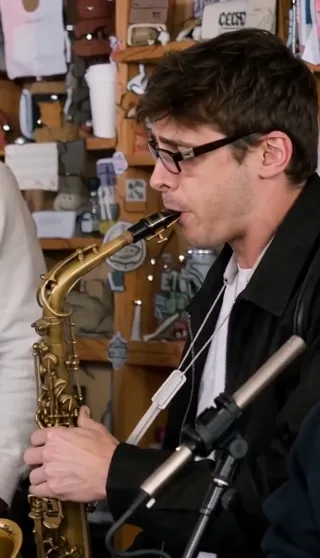
15秒のフルパフォーマンス5枚のポートレートから生成したAIライブ。口の動きは音楽に、演奏動作は音に同期します。
Outstanding Tiny Deskとは?
意外な顔ぶれがバンドを組み、小さなオフィスで真剣に演奏する動画のトレンドです。Charlie WilsonがTiny Deskで披露した「Outstanding」の演奏を参考にしています。座って歌う人から始まり、メインボーカルのアップ、サックスの場面へと続きます。
友人や同僚、チームメイトなど、参加に同意してくれる人を選びましょう。よく知っている人たちが、長年一緒に活動してきたバンドのように演奏する意外性が楽しさにつながります。詳しくはトレンドの背景をご覧ください。
動画を作る3つの方法
| 方法 | 用意するもの | 作れる動画 |
|---|---|---|
| Outstanding AI | 5人分の個別の写真 | 構成と音楽が決まっているAIライブ動画 |
| CapCutテンプレート | テンプレート指定の写真や動画 | 用意された編集項目に合わせて作る動画 |
| 自分で撮影 | 出演者、カメラ、演奏の準備 | 演技や映像の切り替えを自由に決めた動画 |
テンプレートから編集したい場合はCapCutガイドをご覧ください。写真からバンドを作る場合は、次の3ステップで進められます。
Outstanding AI動画を3ステップで作る
1. 顔がはっきり写った写真を5枚選ぶ
1人につき1枚、顔全体が明るく鮮明に写っている写真を用意します。サングラスをかけた写真や、ぼやけた写真、集合写真は避けましょう。別々の場所で撮影した写真でも使えます。本人の許可を得てください。
2. 写真を追加して役割を決める
動画作成画面でログインし、座って歌う人、左のコーラス、右のコーラス、メインボーカル、サックス担当に写真を割り当てます。最初の3人が冒頭、メインボーカルが中盤のアップ、サックス担当が最後の場面に登場します。
動画の比率は縦長9:16、横長16:9、正方形1:1から選べます。演出と音楽はテンプレートに用意されているので、プロンプトや音楽ファイルは不要です。
3. プレビューを試すか、フル動画を作る
アカウントが対象でプレビューを利用できる場合は、冒頭4秒を無料で試せます。フル動画を作るときはStandard 480pまたはHD 720pを選び、必要なクレジットを確認してから開始してください。
完成後は作成した動画で再生し、音声付きMP4をダウンロードできます。作成にかかる時間は状況によって変わります。処理中の場合は、もう一度作成を始める前に進行状況を確認してください。
無料で試せる範囲は?
条件を満たす新規アカウントは、利用状況に応じて冒頭4秒・480pのプレビューを1回無料で試せます。テンプレートごとに1回ではなく、サイト内の動画テンプレート全体で1回の無料体験です。
| 無料プレビュー | フル動画 | |
|---|---|---|
| 長さ | 4秒 | 15秒 |
| 登場する人 | 座って歌う人と2人のコーラス | 場面ごとに5人全員 |
| 画質 | 480p | Standard 480pまたはHD 720p |
| 費用 | 条件を満たし、利用可能な場合は無料 | クレジット |
プレビューでも写真は5枚すべて必要です。無料プレビューは冒頭4秒を表示します。フル動画は同じ演奏構成と音源で15秒のライブ全体を再現します。条件の詳細は無料プレビューのガイドをご覧ください。
CapCutで無料の編集をする方法もあります。使用するテンプレートや素材を含め、無料で書き出せることを先に確認しましょう。
フル動画には何クレジット必要?
どちらの画質もSeedance 2.0 Fastを使い、15秒の演奏全体を作成します。
| 画質 | クレジット |
|---|---|
| Standard · 480p | 100 |
| HD · 720p | 200 |
作成画面に表示される費用を確認し、料金ページでクレジットのプランを比較してください。無料プレビューは冒頭4秒を表示します。フル動画は同じ演奏構成と音源で15秒のライブ全体を再現します。口の動きは音楽に、演技や楽器の動きは対応する音に同期します。
写真と役割を選ぶコツ
- 顔が大きく、はっきり写っている写真を選びましょう。遠くから撮った写真では、顔の細部が分かりにくくなります。
- 動画の参考にしたい服装やアクセサリーが写った写真を使いましょう。背景は置き換わり、服の細部は変わることがあります。
- 作成を始める前に、5人の役割をもう一度確認しましょう。
- メンバー選びと字幕で面白さを伝えましょう。このテンプレートには、希望の歌詞を作ったり声を複製したりする機能はありません。
- 投稿前に全場面を見て、顔や手、楽器の動きが自然か確認しましょう。
「ようやく夕食のお店が決まったグループチャット」などの字幕を付けると、動画の意図が伝わりやすくなります。字幕はダウンロード後に追加できます。
音声と投稿前の確認
ダウンロードしたMP4には、あらかじめ用意された音楽が入っています。写真は見た目の参考に使われます。本人の声を録音する必要はなく、声を複製する機能でもありません。
別の曲を追加する場合は、先に元の音量を調整し、口の動きと合っているか確認してください。投稿先で使える音源と利用条件も確認しましょう。
TikTokに投稿するときは、AI生成コンテンツの表示に関する案内を参考にしてください。写真に写っている人の同意を得て、AIで作成した演奏であることを明示しましょう。
Outstanding AIは独立したサービスで、NPR、Tiny Desk Concerts、Charlie Wilson、CapCutとの提携はありません。
動画の作り方についてよくある質問
スマートフォンでも作れますか?
はい。ブラウザーで動画作成画面を開いて写真を追加し、完成したら「作成した動画」からダウンロードできます。
集合写真1枚だけで作れますか?
5人分の写真を個別に追加する必要があります。集合写真から切り抜く場合は、それぞれの顔が十分な大きさで鮮明に写っていることを確認してください。
歌を録音したり、動画を撮影したりする必要はありますか?
ありません。演出、動きの参考映像、音楽はテンプレートに用意されています。5枚の写真で出演者を選びます。
プレビューに2人登場しないのはなぜですか?
プレビューは冒頭だけを映します。メインボーカルとサックス担当は、15秒のフル動画の後の場面に登場します。
完成した動画をCapCutで編集できますか?
はい。MP4を通常の動画として読み込めば、字幕の追加やカットができます。テンプレートから始めたい場合はOutstanding Tiny DeskのCapCutテンプレートの探し方をご覧ください。
5枚の写真から、あなたのバンドを
ボーカルを決めてメンバーをそろえ、仲間だけのデスクライブを作りましょう。
無料プレビューを試す