
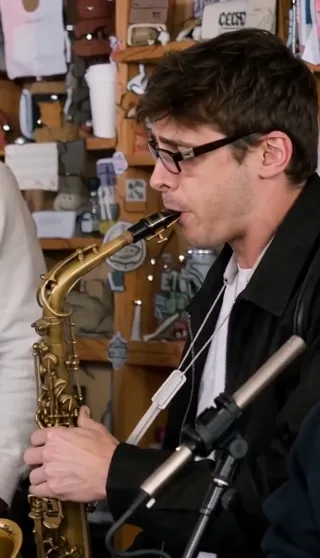
Esibizione completa di 15 secondiConcerto AI creato da cinque ritratti, con le labbra sincronizzate alla musica e i movimenti ai suoni.
Che cos’è il trend Outstanding Tiny Desk?
Il trend mette insieme una band improbabile in un piccolo concerto in ufficio, ispirato all’esibizione di Charlie Wilson con “Outstanding” a Tiny Desk. Il cantante seduto apre la performance, poi arriva il primo piano del cantante principale e infine l’assolo di sassofono.
Scegli amici, colleghi o compagni di squadra che abbiano accettato di partecipare. Il bello è vedere persone che conosci esibirsi con la serietà di una vera band. Per saperne di più, leggi la storia del trend.
Tre modi per creare il tuo video
| Metodo | Cosa ti serve | Cosa ottieni |
|---|---|---|
| Outstanding AI | Cinque ritratti individuali | Un concerto generato con una sequenza di scene e una colonna sonora già definite |
| Template CapCut | Le foto o i video richiesti dal template | Un montaggio con le opzioni di modifica previste |
| Riprese fatte da te | Le persone, una videocamera e la preparazione dell’esibizione | Libertà di scegliere recitazione, scene e montaggio |
Se preferisci partire da un template, consulta la guida CapCut Outstanding Tiny Desk. Per creare la band dalle foto, segui i tre passaggi qui sotto.
Come creare un video Outstanding AI in 3 passaggi
1. Scegli cinque foto nitide
Prepara un ritratto per ogni persona, con il viso ben visibile e una buona illuminazione. Evita occhiali da sole, foto sfocate e immagini di gruppo. Le foto possono essere state scattate in momenti e luoghi diversi. Chiedi il consenso delle persone ritratte.
2. Carica le foto e assegna i ruoli
Apri il generatore, accedi e associa ogni ritratto al ruolo giusto: cantante seduto, corista a sinistra, corista a destra, cantante principale e sassofonista. I primi tre compaiono all’inizio, il cantante principale ha il primo piano centrale e il sassofonista chiude il video.
Scegli il formato verticale 9:16, orizzontale 16:9 o quadrato 1:1. Il template fornisce la regia e l’audio: non occorrono prompt o file musicali.
3. Prova l’anteprima o genera il video completo
Se il tuo account è idoneo e la prova è disponibile, seleziona l’anteprima gratuita dei primi 4 secondi. Per il concerto completo, scegli Standard 480p o HD 720p e controlla il costo in crediti prima di avviare la generazione.
Quando il video è pronto, guardalo in Le mie creazioni e scarica l’MP4 con audio. I tempi possono variare. Se è ancora in elaborazione, controlla lo stato prima di avviare un’altra generazione.
Come provare il trend gratuitamente
I nuovi account che soddisfano i requisiti possono provare una volta i primi 4 secondi a 480p, secondo disponibilità. È una sola prova gratuita per tutti i template video del sito.
| Anteprima gratuita | Video completo | |
|---|---|---|
| Durata | 4 secondi | 15 secondi |
| Persone mostrate | Cantante seduto e due coristi | Tutte e cinque, in scene diverse |
| Qualità | 480p | Standard 480p o HD 720p |
| Costo | Gratuita se il tuo account è idoneo e la prova è disponibile | Crediti |
Carica tutte e cinque le foto anche per l’anteprima. L’anteprima gratuita mostra i primi 4 secondi. Il video completo ricrea il concerto di 15 secondi con la stessa sequenza di performance e la stessa colonna sonora. La guida alla prova gratuita spiega requisiti e disponibilità.
Anche un montaggio con CapCut può essere gratuito: verifica prima che il template e gli elementi scelti non richiedano un pagamento per l’esportazione.
Quanto costa il video completo?
Entrambe le opzioni di qualità usano Seedance 2.0 Fast e comprendono il concerto completo di 15 secondi:
| Qualità | Crediti |
|---|---|
| Standard · 480p | 100 |
| HD · 720p | 200 |
Controlla il costo nel generatore e confronta i pacchetti sulla pagina dei prezzi. L’anteprima gratuita mostra i primi 4 secondi. Il video completo ricrea il concerto di 15 secondi con la stessa sequenza di performance e la stessa colonna sonora. I movimenti delle labbra sono sincronizzati con la musica, mentre i gesti della performance e degli strumenti seguono i suoni corrispondenti.
Consigli per scegliere le foto e i ruoli
- Scegli foto in cui il viso sia abbastanza grande e nitido: una persona lontana offre pochi dettagli.
- Usa foto con i vestiti e gli accessori che vuoi prendere come riferimento. Gli sfondi vengono sostituiti e i dettagli dell’abbigliamento possono variare.
- Ricontrolla tutti e cinque i ruoli prima di generare il video.
- Punta sul gruppo e sulla didascalia per rendere il video divertente. Il template non scrive testi su richiesta e non clona le voci.
- Guarda tutte le scene prima di condividere, facendo attenzione a volti, mani e movimenti degli strumenti.
Una scritta come “La chat dopo aver finalmente deciso dove cenare” aiuta a capire la battuta. Puoi aggiungerla dopo aver scaricato il video.
Audio e pubblicazione
L’MP4 scaricato include già una colonna sonora. Le foto servono come riferimento visivo: non devi registrare la voce di nessuno e il generatore non la clona.
Se aggiungi un altro brano, regola prima il volume originale e controlla di nuovo la sincronizzazione. Verifica quali suoni puoi usare e a quali condizioni sulla piattaforma dove vuoi pubblicare.
Su TikTok, consulta le indicazioni per segnalare i contenuti generati con l’IA. Chiedi il consenso delle persone ritratte e chiarisci che l’esibizione è creata con l’IA.
Outstanding AI è indipendente e non è affiliato a NPR, Tiny Desk Concerts, Charlie Wilson o CapCut.
Domande frequenti su come creare il video
Posso farlo dal telefono?
Sì. Apri il generatore nel browser, carica le foto e scarica il risultato da Le mie creazioni.
Basta una foto di gruppo?
Devi caricare cinque ritratti individuali. Puoi ricavarli da una foto di gruppo se ogni viso rimane abbastanza grande e nitido.
Devo cantare o registrare un video?
No. Il template fornisce la regia, i riferimenti per i movimenti e la colonna sonora. Tu scegli i protagonisti con le cinque foto.
Perché nell’anteprima mancano due persone?
L’anteprima mostra solo l’inizio. Il cantante principale e il sassofonista compaiono più avanti, nel video completo di 15 secondi.
Posso modificare il risultato in CapCut?
Sì. Importa l’MP4 come un normale video per aggiungere scritte o fare dei tagli. Se vuoi invece partire da un template, leggi dove trovare un template CapCut Outstanding Tiny Desk.
La tua band nasce da cinque foto
Scegli il cantante, forma la band e regala al tuo gruppo un piccolo concerto.
Prova l’anteprima gratuita