
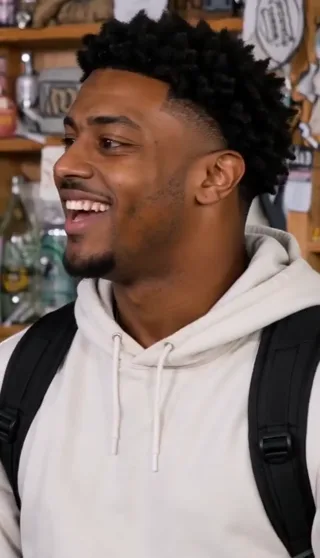
Esibizione completa di 15 secondiConcerto AI creato da cinque ritratti, con le labbra sincronizzate alla musica e i movimenti ai suoni.
Dove trovare un template CapCut Outstanding Tiny Desk
Cerca “Outstanding Tiny Desk CapCut template” su TikTok. Se un video contiene un link al template CapCut, aprilo e seleziona il comando per usarlo in CapCut (Use template in CapCut, se l’app è in inglese). Puoi anche cercare “Outstanding Tiny Desk”, “Tiny Desk” o “Outstanding” nella libreria dell’app o della versione web.
La guida ufficiale di CapCut spiega i passaggi. Guarda il video di esempio e controlla quali foto o clip puoi sostituire. I template disponibili possono cambiare in base alla regione.
Per conoscere il formato, leggi che cos’è il trend Outstanding AI.
Come usare il template, passo dopo passo
- Guarda l’esempio fino alla fine per vedere quali scene include.
- Seleziona il comando per usare il template (Use template in inglese) e aggiungi le foto o i video richiesti.
- Regola l’inquadratura delle foto e modifica i testi disponibili.
- Guarda l’anteprima con l’audio e verifica se l’esportazione richiede un pagamento.
- Esporta il video e controlla il file salvato prima di pubblicarlo.
Ogni template ha un numero diverso di spazi e opzioni di modifica. Il nome “Tiny Desk” non basta a capire se puoi scegliere tutti e cinque i protagonisti e farli cantare.
Cosa controllare prima di scegliere un template
Un template può disporre le foto in sequenza, aggiungere scritte, applicare effetti o sincronizzare i tagli con la musica. Per capire se permette anche di creare un’esibizione con nuovi protagonisti, controlla le funzioni disponibili.
| Cosa controllare | Perché |
|---|---|
| Foto e clip sostituibili | Alcuni template mantengono il filmato originale della performance |
| Numero di persone | Un solo spazio per le foto potrebbe non permetterti di assegnare cinque ruoli |
| Animazione e canto | Una sequenza di foto non crea da sola una nuova esibizione |
| Costo dell’esportazione | Un’anteprima gratuita non garantisce un video finale gratuito |
| Audio incluso | La musica dell’esempio potrebbe non essere disponibile quando pubblichi |
CapCut spiega che prezzi e disponibilità possono variare in base alla regione e alla versione dell’app.
Un’alternativa più semplice: crea la band con cinque foto
Apri il generatore Outstanding AI e carica un ritratto per ciascun ruolo: cantante seduto, corista a sinistra, corista a destra, cantante principale e sassofonista. Non devi scrivere un prompt né caricare registrazioni del concerto.
Tutti e cinque compaiono nel video, in inquadrature separate. Le foto guidano identità, vestiti e accessori; il template fornisce ambientazione, performance e cambi di inquadratura. I movimenti delle labbra sono sincronizzati con la musica, mentre i gesti della performance e degli strumenti seguono i suoni corrispondenti. Le foto guidano l’aspetto senza clonare le voci reali.
Il video completo dura 15 secondi e si scarica in MP4 con audio. Puoi scegliere il formato verticale 9:16, orizzontale 16:9 o quadrato 1:1. Guarda e scarica il risultato in Le mie creazioni.
Per tutti i passaggi, segui il tutorial Outstanding Tiny Desk.
Il template CapCut e il video con l’IA sono gratuiti?
Su CapCut controlla il prezzo del template, degli elementi scelti e dell’esportazione. Alcune opzioni sono gratuite, altre richiedono un pagamento.
Outstanding AI offre ai nuovi account che soddisfano i requisiti una prova gratuita dei primi 4 secondi a 480p, secondo disponibilità. Nell’anteprima compaiono il cantante seduto e i due coristi. Carica comunque tutte e cinque le foto: il cantante principale e il sassofonista entrano in scena nel video completo. La prova gratuita è una sola per l’insieme dei template video del sito.
Il video completo di 15 secondi usa Seedance 2.0 Fast. Il costo dipende dalla qualità:
| Qualità | Crediti |
|---|---|
| Standard · 480p | 100 |
| HD · 720p | 200 |
Consulta i prezzi e la guida all’anteprima gratuita.
Quale metodo scegliere?
| Cosa vuoi fare | Da dove iniziare |
|---|---|
| Aggiungere foto, scritte o tagli a un video esistente | Un template CapCut con le opzioni adatte |
| Creare un concerto con cinque persone a tua scelta | Outstanding AI e cinque ritratti |
| Provare i primi secondi prima di acquistare | L’anteprima gratuita, se il tuo account è idoneo e la prova è disponibile |
| Decidere ogni scena e ogni movimento | Riprese e montaggio fatti da te |
Puoi anche usare entrambi gli strumenti: genera il concerto, importa l’MP4 in CapCut e aggiungi una scritta o una schermata finale. Puoi modificarlo come un normale video.
Domande frequenti sui template CapCut Outstanding Tiny Desk
Perché il link non si apre?
Controlla la connessione e la versione dell’app. Verifica anche che il template sia disponibile sul tuo dispositivo e nella tua regione. Puoi cercarlo nella libreria o consultare il supporto di CapCut.
Serve CapCut per usare Outstanding AI?
No. Carichi le cinque foto e generi il video nel browser. CapCut serve solo se vuoi fare altre modifiche.
Il video scaricato include l’audio?
Sì. Se aggiungi un altro brano, regola il volume della traccia originale per evitare che le due musiche si sovrappongano.
È un prodotto ufficiale?
Outstanding AI è un servizio indipendente, non affiliato a NPR, Tiny Desk Concerts, Charlie Wilson o CapCut. Chiedi il permesso di usare le foto di altre persone e indica che la performance è generata con l’IA.
La tua band nasce da cinque foto
Scegli il cantante, forma la band e regala al tuo gruppo un piccolo concerto.
Crea il tuo video Outstanding